


かんたん動画速度変更
4.42.00 レビュー
アプリの仕様
- バージョン
- 1.1.12
- 更新日
- ライセンス
- Free
- ダウンロード数
- 10,000+
- デベロッパー
- Shunsuke Osawa
- カテゴリ
- 動画プレーヤー&エディタ
- プラットフォーム
- Android
スクリーンショット
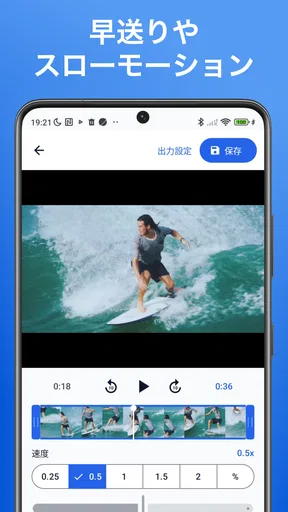
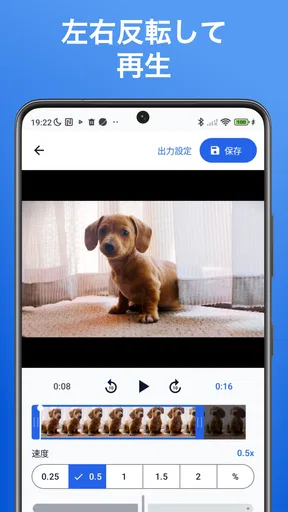
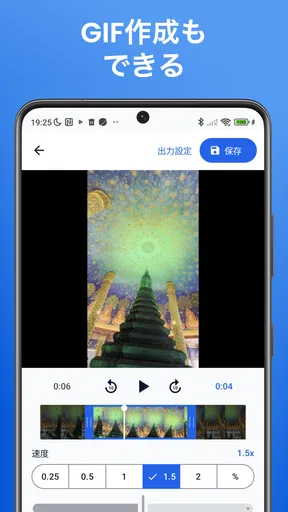
 分析者 AppCompare
動画の再生速度だけを手早く変えたいなら、かんたん動画速度変更はかなり目的がはっきりしたアプリです。私は、複雑な編集画面を開かずに、ゆっくり見せたい場面や、長い映像を短く確認したい場面で使いやすいと感じました。名前どおり操作の中心は動画速度の変更ですが、FPS、保存形式、音程まで調整できるため、単なる再生速度変更より一歩踏み込んだ書き出しができます。
一方で、字幕、カット、色補正、複数素材の合成まで一つの画面で済ませたい人には向きません。このアプリの良さは多機能さではなく、速度変更という一つの作業を迷いにくく進められることです。私は、動画編集アプリを開くたびに機能の多さで疲れてしまう人や、SNS投稿前に速度だけ整えたい人に、まず試す価値があると思います。
速度変更に絞った設計が使いやすさにつながる
動画プレーヤー&エディタのカテゴリーには、撮影から編集、音楽、文字入れまでまとめた大規模なアプリが多くあります。そうしたアプリは便利な反面、速度を変えるだけなのに複数のメニューを探すことがあります。かんたん動画速度変更は、その寄り道を減らす方向の設計です。短い作業を短い手順で終えたいとき、この割り切りが大きな長所になります。
例えば、スマートフォンで撮った料理の手元動画を、手順が伝わる程度の速さにしたい場合を考えてみてください。元の映像をそのまま投稿すると間が長く感じられても、速度を上げれば見やすくなります。反対に、スポーツのフォーム、ペットの動き、手作り作業の細かな部分などは、速度を落とすことで確認しやすくなります。私はこのように、映像の内容に合わせて「見せる速さ」を変える用途で特に便利だと思いました。
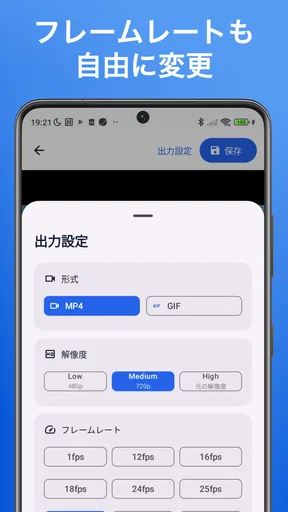
保存形式をMP4またはGIFから選べる点も、使い道を分けるうえで役立ちます。音声を含めた通常の動画として残したいならMP4が自然ですし、短い動きを繰り返し見せたい場合はGIFが候補になります。ただし、GIFは動画と同じ感覚で扱えるとは限らないため、共有先や用途を先に決めてから形式を選ぶのが安全です。私は、保存前に「誰に、どこで見せるか」を考えるだけで、後から変換し直す手間を減らせると感じました。
FPSを調整できるのは、見た目の滑らかさとファイルの扱いやすさを考えたい人に向いた機能です。速度を大きく変える動画では、動きの自然さが気になることがあります。そこで、ただ速くしたり遅くしたりするだけでなく、書き出し条件にも目を向けられるのは実用的です。とはいえ、FPSを高くすれば必ず見栄えが良くなるわけではありません。元動画の撮影条件や、再生する端末との相性もあるため、まず短い範囲で試してから本番を書き出すのがおすすめです。
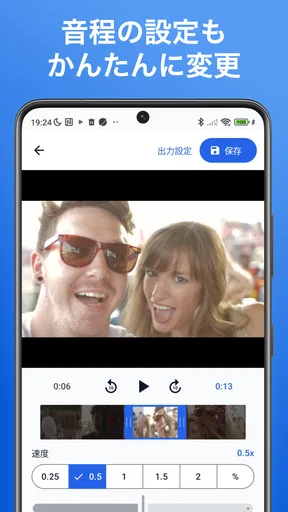
私が便利だと思ったもう一つのポイントは、音程を設定できることです。動画の速度を変えると、話し声や環境音まで不自然に聞こえることがあります。音声を残したい映像では、この違和感が視聴しやすさを左右します。音程をどう扱うか選べることで、無音のスローモーションにするのか、声をできるだけ聞きやすく保つのかを用途ごとに考えられます。ここは、速度変更だけを紹介する説明では見落としやすい、実際の使用感に関わる部分です。
選ぶ前に読んでおきたい記事

Tile Explorerは中断や通信断からどこまで戻れるか

Uber Eatsの価値は料理選びから「待ち時間の見える化」へ

テレビのリモコンが見つからない夜に、スマホが頼れる一台になる理由

8 Ball Poolへ移る価値はあるか 狙いと手球の位置を読む対戦の魅力

Family Spaceの位置共有は、家族の連絡をどう穏やかにするか

キャンディークラッシュは失敗しても戻れるか あと一手の判断と中断時の注意点
日常の作業では「先に目的を決める」と失敗しにくい
このアプリを使う前に、私はまず完成動画の目的を一つに絞るようにしています。記録用なら音声を優先し、動きの分析なら映像の見やすさを優先し、短い反応を繰り返し見せるならGIFを検討します。同じ元動画でも、目的によって適した速度、音程、形式が変わるからです。全部を一度に最高にしようとすると、設定に迷いやすくなります。
具体的には、家族に旅行中の出来事を見せる場合、音声が重要なら極端な速度変更を避け、話の聞き取りやすさを確認します。SNS向けに作業工程を見せる場合は、無言の待ち時間を速めるほうが効果的です。ペットの動きを観察する場合は、最初から長い映像全体を処理せず、動きがある部分だけを短く切り出してから速度を変えるほうが確認しやすいでしょう。速度変更アプリだからこそ、素材を短く整理してから使うという順番が重要です。
もう一つの実用的なコツは、元ファイルを残しておくことです。速度を変えた動画を保存すると、後から別の速度や形式が必要になることがあります。元動画を消してしまうと、条件を変えたいときに撮り直しになってしまいます。私は、まず元データを保管し、試作用の書き出しを確認してから完成版を作る使い方をすすめます。これは特別な機能ではありませんが、速度編集では結果の印象が大きく変わるため、かなり大切な運用です。
強みは書き出しの選択肢、弱みは編集範囲の狭さ
このアプリの中心的な強みは、速度変更を軸にしながら、FPS、MP4やGIF、音程まで選べることです。単に再生速度を変えるだけなら、動画プレーヤーの再生設定でも足りる場合があります。しかし、変更した結果を新しいファイルとして保存したい場合は、専用アプリのほうが目的に合います。見るだけではなく、他の人に共有したり、別の場所で使ったりできる形にする点が違います。
通常の総合動画編集アプリと比べると、画面上で考えることが少ないのも長所です。素材を並べ、装飾を追加し、音楽を合わせる必要がないなら、豊富な機能はむしろ負担になります。私は、一本の動画を素早く処理する場面では、総合編集アプリよりこちらのほうが集中しやすいと感じました。特に、動画の内容はすでに完成していて、時間の見せ方だけを変えたい場合に向いています。
ただし、カットや字幕、複数動画の結合を同時にしたい人は、別の編集アプリを使ったほうが効率的です。かんたん動画速度変更を万能な動画制作環境として選ぶと、途中で機能不足を感じる可能性があります。私は、まず別のアプリで不要部分を整理し、その後にこちらで速度と保存条件を整える流れが現実的だと思います。役割を分ければ、両方の長所を活かせます。
また、速度変更の結果は元動画の状態に左右されます。撮影時点で動きが激しい映像や、音声が聞き取りにくい映像は、速度を調整しても必ず自然になるわけではありません。スローにしたことで細部が見やすくなる場合もあれば、動きが途切れて見える場合もあります。ここはアプリの性能だけでなく、素材の選び方と設定の折り合いが必要です。私は、完成版を保存する前に、映像の動きと音声を短く再生して確認する習慣をおすすめします。
料金面では無料で始められますが、アプリ内購入は一アイテムあたり七百八十円です。無料で試せることは、速度変更が自分の用途に合うか確かめたい人にとって大きな利点です。一方で、追加機能を使う可能性がある人は、必要な操作が無料範囲に含まれるかをアプリ内で確認してから継続利用を決めるとよいでしょう。私は、まず日常の一本で試し、保存まで問題なく進められるかを見てから購入を考えるのが堅実だと思います。
どんな人に合い、誰には物足りないか
最も相性が良いのは、動画の速度を変えて保存する作業を頻繁に行う人です。たとえば、講座の長い記録を速めて見返したい人、細かな手順をゆっくり確認したい人、短い動きをGIFにして共有したい人には、機能の方向性が合っています。動画編集を仕事にしていなくても、速度と保存形式を自分で選びたい人なら使い道があります。
スマートフォンで撮った子どもの発表会やペットの動画を整理する人にも便利です。発表会の全体記録は通常速度で残し、練習の動きだけを遅くして確認する、といった使い分けができます。ここで重要なのは、元動画を上書きするのではなく、用途別に別ファイルとして保存することです。記録用と共有用を分ければ、家族向けには見やすい速度、確認用には細部が分かる速度という形にできます。
反対に、映像の一部だけを細かく編集し、文字や音楽で完成度を上げたい人には、最初から多機能な編集アプリのほうが向いています。動画を撮影しながら加工したい人にも、速度変更に特化した設計は物足りないでしょう。私は、機能が少ないことを欠点と決めつけるより、自分が必要とする作業が速度変更と書き出しだけかを基準に選ぶべきだと思います。
対応環境にも目を向けておきたいところです。最低OSは十なので、古い端末を使っている場合は、インストール前に自分の環境を確認しておく必要があります。現在のバージョンは一・一・一二で、アプリの更新状況を気にする人は、利用中の端末で問題なく動くかを実際に試すのがよいでしょう。私は、動画処理では端末の空き容量や処理性能も体感に影響しやすいと考えているため、長い動画をいきなり処理するより短い素材から始めます。
年齢区分は三歳以上で、料金なしで導入できます。評価は平均四・四で、評価数は二百件を少し超えています。利用者数は一万回を超える規模です。これらは選ぶ際の参考にはなりますが、評価だけで自分の用途に合うとは限りません。速度変更後の音声を残したいのか、GIFが必要なのか、FPSを調整したいのかを先に考えるほうが、実際の満足度を判断しやすいです。
設定を増やすほど、確認の手間も増える
FPSや音程を選べるのは便利ですが、選択肢があるぶん、何も考えずに保存すればよいアプリではありません。速度だけを変えたい人にとっては、設定項目が少し多く感じられることがあります。私は、普段使いでは変更したい項目を一つか二つに限定し、必要なときだけ他の設定に触れるのがよいと思います。
特に音声付き動画では、映像だけを見て判断しないことが大切です。画面上では自然に見えても、声の高さや話すテンポに違和感が出ることがあります。保存後にイヤホンと本体スピーカーの両方で短く確認すれば、共有してから気づく失敗を減らせます。これは、速度変更を使う人が見落としやすい実践的な確認ポイントです。
GIFを選ぶときも、短い動きに向いているかを考える必要があります。説明が長い動画や会話を含む映像なら、GIFよりMP4のほうが扱いやすいでしょう。逆に、表情の変化や一つの動作を繰り返し見せるなら、GIFの簡潔さが活きます。形式を先に決めるのではなく、見せたい内容から逆算するのがこのアプリを上手に使うコツです。
開発者はShunsuke Osawaです。私は、個人の小さな作業を素早く片付けるための道具として見ると、このアプリの立ち位置が分かりやすいと思います。大規模な制作環境を期待するのではなく、動画の時間表現を整える専用ツールとして使うと、機能の範囲と利便性のバランスに納得しやすくなります。
私の結論は「速度変更が目的なら試す価値がある」
かんたん動画速度変更は、動画編集全般を一つにまとめるアプリではありません。その代わり、スローモーションや倍速動画を作り、MP4やGIFとして保存したい人に、必要な選択肢を近い場所に集めています。FPSと音程まで扱えるため、見た目だけでなく、共有後の見やすさも考えながら仕上げられます。
私は、無料で試せることも含め、まず短い動画で操作感を確かめることをすすめます。速度を変えた後の動き、音声の自然さ、保存形式の使いやすさを確認すれば、自分に合うか判断しやすいです。逆に、字幕やカット、音楽、複数素材の編集まで一度に行いたいなら、総合動画編集アプリを選ぶほうが遠回りになりません。
「動画を作り込む」より「動画の速さを目的に合わせて整える」ことを優先する人には、かんたん動画速度変更は堅実な選択です。私は、旅行動画の一場面を見やすくしたり、作業手順を短くまとめたり、動きをゆっくり確認したりする用途で、この割り切りが特に役立つと感じました。必要な機能が速度変更と保存条件の調整に収まるなら、複雑な編集アプリより気軽に使える一本です。
メリット
- 動画の再生速度を直感的な操作で変更できる
- 複雑な編集知識がなくても使いやすい
- 短時間で速度変更済みの動画を作成できる
- SNS投稿前の動画調整にも活用しやすい
- 対応端末の容量を圧迫しにくい設計
デメリット
- 高度なカット編集やエフェクト機能は限られている
- 速度変更後の書き出しに時間がかかる場合がある
- 設定によっては動画の音声が不自然に聞こえる
- 長時間動画では処理中に端末が熱くなりやすい
- 無料版では広告表示が操作の妨げになることがある
かんたん動画速度変更に関するよくある質問
かんたん動画速度変更とは、どのようなアプリですか?
かんたん動画速度変更は、スマートフォンに保存されている動画の再生速度を手軽に変更できるアプリです。動画を速くしてテンポよく見せたり、スローモーションにして動きを強調したりできます。複雑な編集機能を覚えなくても操作しやすい設計で、SNS投稿用の動画編集や、思い出の映像を見やすく調整したい場合にも便利です。
動画の再生速度はどのくらい自由に変更できますか?
動画の速度は、通常再生より速くする設定から、動きをゆっくり見せるスローモーションまで、用途に合わせて調整できます。細かな速度設定に対応しているかどうかは、利用する端末やアプリのバージョンによって異なる場合があります。編集前にプレビューで映像の流れを確認し、音声の聞こえ方も含めて納得できる速度で保存するのがおすすめです。
編集した動画に音声やBGMは残りますか?
速度変更後の音声は、設定した再生速度に合わせて変化することがあります。動画を速くすると音声も高く聞こえたり、遅くすると低く聞こえたりする場合があるため、完成後のプレビュー確認が重要です。元の音声を残したくない場合や、別のBGMを加えたい場合は、保存前に音声設定を確認してください。対応内容はアプリの仕様や更新によって変わる可能性があります。
編集した動画はどこに保存され、SNSで共有できますか?
編集が完了した動画は、通常、端末のギャラリーや指定された保存先に書き出して利用します。保存後は、対応しているSNSやメッセージアプリから共有できます。ただし、動画の長さや解像度によっては書き出しに時間がかかり、ファイルサイズも大きくなることがあります。保存先の空き容量を確保し、共有前に画質や音声、動画の最後まで正しく再生できるか確認しましょう。
かんたん動画速度変更を使う際に注意することはありますか?
動画編集では、元の動画を上書きせず、別ファイルとして保存するのが安心です。速度変更によって映像と音声の印象が変わるほか、高画質・長時間の動画では処理中に端末の負荷が高くなることがあります。また、写真や動画へのアクセス権限を求められた場合は、内容を確認して必要な範囲だけ許可してください。公開動画を作る場合は、映像や音楽の著作権にも注意が必要です。


